---
title: "Registrar y consultar la bitácora | Manual de Anvi Cuidado"
description: "Cómo documentar hechos, filtrar el historial y conservar su procedencia."
url: "https://anvihealth.website/manual/bitacora/"
language: es-MX
---
Fuente: [Registrar y consultar la bitácora | Manual de Anvi Cuidado](https://anvihealth.website/manual/bitacora/)
Que cada cuidador sepa qué hacer, cuándo y cómo.
# Registrar y consultar la bitácora
Cómo documentar hechos, filtrar el historial y conservar su procedencia.
Actualizado: 14 septiembre 2026
[](https://anvihealth.website/manual/img/3a273481a78d/bitacora.webp)
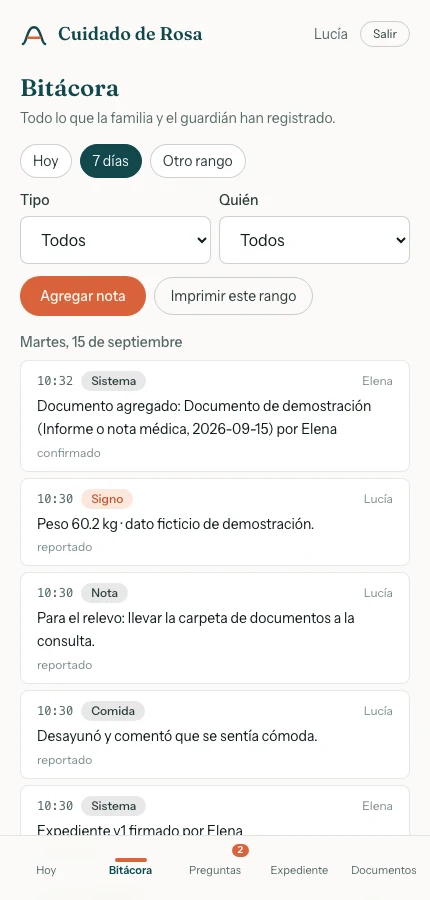
Pantalla de Bitácora. Todos los datos son ficticios. Toca la captura para ampliarla.
La bitácora permite que el siguiente turno entienda qué ocurrió sin depender de mensajes dispersos. Cada entrada conserva hora, persona y procedencia: **reportado**, **confirmado**, **inferido** o **sistema**.
## Registrar un hecho del cuidado
[Ver video](https://anvihealth.website/manual/media/05-01-1ebf3e48ef.mp4)
Deja un relevo que otra persona pueda seguir [Ver transcripción](https://anvihealth.website/manual/videos/05-01/#transcripcion) [Descargar video](https://anvihealth.website/manual/media/05-01-1ebf3e48ef.mp4)
### Para qué sirve
Sin una nota clara, Diego puede recibir el turno de Lucía sin saber qué cambió o cuándo ocurrió. Registra un hecho observable con hora, tipo y contexto para el siguiente turno.
### Quién puede hacerlo
Responsables, cuidadores y persona cuidada.
### Antes de empezar
Registra un hecho observable. Si es urgente, usa los canales de emergencia y avisa directamente al responsable; la bitácora no sustituye esa comunicación.
### Pasos
1. Abre **Bitácora** y selecciona **Agregar nota**.
2. Elige el tipo: nota, comida, líquidos, síntoma, vómito, evacuación o signo.
3. Escribe entre 2 y 600 caracteres. Para signos, conserva valor y unidad; para comida o líquidos, describe lo reportado sin interpretar.
4. Indica la hora local en que ocurrió y guarda.
5. Revisa que aparezca con tu nombre, tipo, hora y fuente.
### Resultado esperado
El siguiente cuidador encuentra un registro concreto, atribuido y fechado que puede contrastar con el resto de la evidencia.
La entrada aparece en orden cronológico y puede alimentar reportes, rutinas e historia clínica según su tipo.
### Errores y casos límite
- La hora manual corresponde al día actual; para un hecho de otro día, explica la fecha en el texto y consulta soporte si requiere ajuste formal.
- Una toma debe registrarse desde **Hoy** o de forma inequívoca por WhatsApp para vincularla con su ocurrencia.
- Una foto o resumen automático puede aparecer como **inferido**; no equivale a una medición realizada ese día.
## Filtrar, revisar trazabilidad e imprimir
[Ver video](https://anvihealth.website/manual/media/05-02-4db9e5ceaa.mp4)
Reconstruye lo ocurrido antes de decidir o informar [Ver transcripción](https://anvihealth.website/manual/videos/05-02/#transcripcion) [Descargar video](https://anvihealth.website/manual/media/05-02-4db9e5ceaa.mp4)
### Para qué sirve
Una lista larga de registros puede ocultar el hecho que explica una duda o un cambio entre turnos. Filtra la bitácora por periodo y tipo para revisar la secuencia y conservar una copia.
### Quién puede hacerlo
Responsables, cuidadores, persona cuidada y médico por enlace.
### Antes de empezar
Define el periodo que necesitas. El servidor admite rangos de hasta 92 días por consulta.
### Pasos
1. Elige **Hoy**, **7 días** o un rango personalizado.
2. Filtra por tipo y, en la vista familiar, por persona cuando corresponda.
3. Revisa las etiquetas de procedencia. Una línea “corrige…” conserva la referencia al registro anterior; no lo elimina silenciosamente.
4. Para compartir el rango, selecciona **Imprimir este rango** y usa la opción del navegador para imprimir o guardar como PDF.
5. Antes de entregar el PDF, revisa destinatario y periodo porque contiene información privada.
### Resultado esperado
La persona obtiene una secuencia acotada y trazable que puede revisar o imprimir sin alterar los registros.
La lista y la impresión muestran el mismo periodo, con autoría, hora y trazabilidad disponible.
### Errores y casos límite
- No existe un botón general para editar entradas históricas. Si un registro es incorrecto y no aparece una corrección disponible, escribe a `hola@anvihealth.website`.
- Un rango sin resultados no implica que nunca ocurrió; solo que no hay registros coincidentes.
- El PDF depende del diálogo de impresión del navegador. Si sale incompleto, vuelve a abrir el rango y revisa la vista previa.