---
title: "Organizar citas y pendientes | Manual de Anvi Cuidado"
description: "Cómo agendar, reprogramar, cerrar y repetir citas con recordatorios trazables."
url: "https://anvihealth.website/manual/citas/"
language: es-MX
---
Fuente: [Organizar citas y pendientes | Manual de Anvi Cuidado](https://anvihealth.website/manual/citas/)
Que cada cuidador sepa qué hacer, cuándo y cómo.
# Organizar citas y pendientes
Cómo agendar, reprogramar, cerrar y repetir citas con recordatorios trazables.
Actualizado: 14 septiembre 2026
[](https://anvihealth.website/manual/img/3a273481a78d/citas.webp)
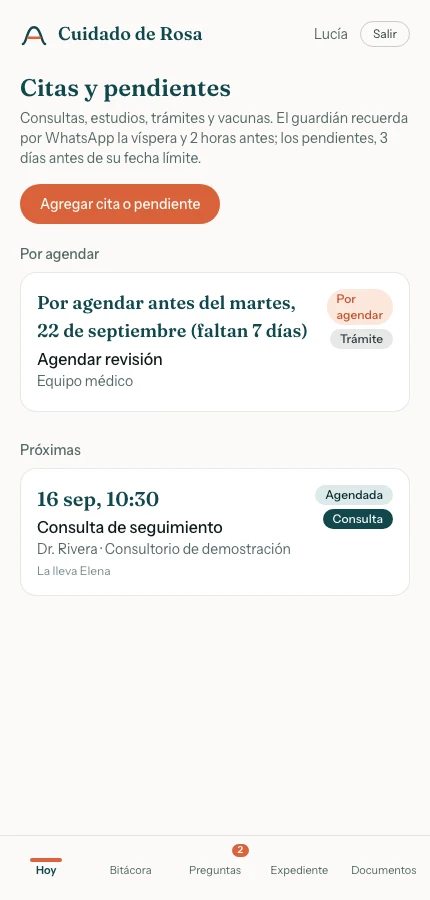
Pantalla de Citas y pendientes. Todos los datos son ficticios. Toca la captura para ampliarla.
Las citas viven dentro de **Hoy** para que el equipo sepa qué está confirmado y qué todavía debe organizar. Pueden estar **Por agendar**, **Agendada**, **Hecha** o **Cancelada**.
## Crear una cita o pendiente
[Ver video](https://anvihealth.website/manual/media/08-01-1802764337.mp4)
Mantén visible la próxima cita aunque falte la fecha [Ver transcripción](https://anvihealth.website/manual/videos/08-01/#transcripcion) [Descargar video](https://anvihealth.website/manual/media/08-01-1802764337.mp4)
### Para qué sirve
Una cita mencionada de palabra puede olvidarse cuando cambia el turno o todavía no tiene fecha. Registra una cita confirmada o un pendiente para que el equipo sepa qué debe organizar.
### Quién puede hacerlo
Responsables, cuidadores y persona cuidada, desde la web. WhatsApp también puede crear una cita cuando el mensaje contiene datos suficientes.
### Antes de empezar
Usa la zona horaria del espacio. Una cita nueva no puede estar más de 5 minutos en el pasado ni más de un año en el futuro.
### Pasos
1. En **Hoy**, abre **Citas y pendientes** y selecciona **Agregar cita o pendiente**.
2. Escribe título de 2 a 120 caracteres y elige **Consulta**, **Estudio**, **Trámite**, **Vacuna** u **Otro**.
3. Captura **Con quién** hasta 120, lugar hasta 200 y notas hasta 1,000.
4. Para **Agendada**, indica fecha y hora. Para **Por agendar**, deja ese dato vacío y agrega fecha límite opcional.
5. Selecciona quién acompaña entre responsables y cuidadores del espacio. La persona cuidada no aparece como opción de acompañante.
6. Elige repetición: ninguna, 30, 90, 180, 365 días o un periodo personalizado de 1 a 730.
7. Guarda y comprueba el estado.
### Resultado esperado
La cita queda Agendada o Por agendar con responsable, contexto y próximos datos por resolver.
La cita aparece en próximas y deja una entrada de sistema en bitácora.
### Errores y casos límite
- Una fecha imposible, pasada o a más de un año se rechaza.
- “Por agendar” puede no tener fecha límite, pero entonces no habrá recordatorios ligados a un plazo.
- Si WhatsApp no reconoce con precisión título, profesional o fecha, pide aclaración en vez de crear datos supuestos.
## Editar, reprogramar y entender recordatorios
[Ver video](https://anvihealth.website/manual/media/08-02-bd2e8118ad.mp4)
Haz que el equipo siga la fecha actual de una cita [Ver transcripción](https://anvihealth.website/manual/videos/08-02/#transcripcion) [Descargar video](https://anvihealth.website/manual/media/08-02-bd2e8118ad.mp4)
### Para qué sirve
Después de un cambio de fecha, un dato anterior puede hacer que alguien llegue tarde o reciba un aviso fuera de contexto. Reprograma una cita abierta y comprueba que sus recordatorios usan los datos nuevos.
### Quién puede hacerlo
Responsables, cuidadores y persona cuidada.
### Antes de empezar
Solo se editan citas **Por agendar** o **Agendadas**.
### Pasos
1. Abre la cita y selecciona **Editar**.
2. Ajusta fecha, hora, lugar, acompañante, notas o fecha límite y guarda.
3. Comprueba el nuevo estado: agregar fecha y hora la vuelve **Agendada**; quitarlas la vuelve **Por agendar**.
4. Las agendadas generan recordatorios la víspera a las 18:00 y 2 horas antes.
5. Las pendientes con fecha límite generan recordatorios 3 días antes y el día límite a las 09:00.
### Resultado esperado
La ficha muestra la información actual y los recordatorios pendientes se calculan con esa versión.
La ficha muestra los nuevos datos y los próximos recordatorios se basan en la versión actual.
### Errores y casos límite
- Un recordatorio que ya pasó por más de 45 minutos no se envía tarde; queda registro del motivo.
- Los recordatorios agendados llegan a responsables, personas configuradas para recordatorios y acompañante; los pendientes, a responsables.
- Si otra persona cerró la cita mientras editabas, la operación se rechaza. Recarga.
## Marcar hecha, cancelar y crear la siguiente
[Ver video](https://anvihealth.website/manual/media/08-03-ae841e2bd0.mp4)
Cierra una cita sin perder el siguiente pendiente [Ver transcripción](https://anvihealth.website/manual/videos/08-03/#transcripcion) [Descargar video](https://anvihealth.website/manual/media/08-03-ae841e2bd0.mp4)
### Para qué sirve
Una cita cerrada de forma incorrecta puede desaparecer de Próximas sin dejar claro si ocurrió o si debe repetirse. Marca una cita hecha o cancelada y verifica si corresponde crear la siguiente.
### Quién puede hacerlo
Responsables, cuidadores y persona cuidada.
### Antes de empezar
Confirma la cita exacta. Los estados cerrados no se pueden editar después.
### Pasos
1. Abre la cita.
2. Selecciona **Ya se hizo** cuando terminó, o **Cancelar cita**, agrega un motivo opcional de hasta 200 caracteres y confirma con **Sí, cancelar la cita**.
3. Revisa **Historial** para comprobar el cierre.
4. Si tenía repetición y quedó hecha, busca la nueva cita **Por agendar**. Su fecha límite se calcula desde la fecha programada original o, si no la había, desde el momento de cierre.
5. Agenda la siguiente cuando la fecha sea confirmada.
### Resultado esperado
El historial conserva el cierre y, cuando corresponde, aparece una sola tarjeta para organizar la siguiente cita.
La cita queda **Hecha** o **Cancelada**. Una cita repetitiva hecha crea un nuevo pendiente; una cancelada no lo crea.
### Errores y casos límite
- Cerrar dos veces produce conflicto; no duplica la siguiente cita.
- El historial conserva el motivo de cancelación y la persona que actuó.
- Una grabación puede seguir asociada a la cita, pero guardar su resumen en notas solo es posible mientras la cita continúe abierta.