---
title: "Compartir con médicos y revisar chats | Manual de Anvi Cuidado"
description: "Cómo crear enlaces médicos de solo lectura y auditar conversaciones familiares."
url: "https://anvihealth.website/manual/compartir/"
language: es-MX
---
Fuente: [Compartir con médicos y revisar chats | Manual de Anvi Cuidado](https://anvihealth.website/manual/compartir/)
Que cada cuidador sepa qué hacer, cuándo y cómo.
# Compartir con médicos y revisar chats
Cómo crear enlaces médicos de solo lectura y auditar conversaciones familiares.
Actualizado: 14 septiembre 2026
[](https://anvihealth.website/manual/img/3a273481a78d/compartir.webp)
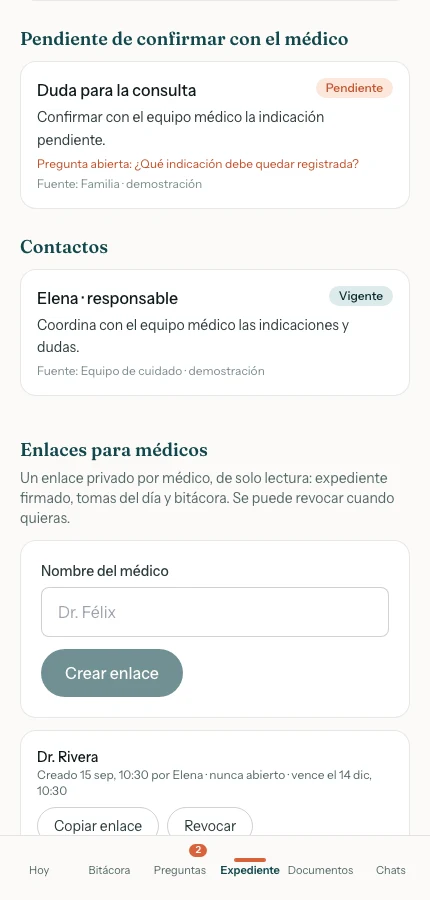
Pantalla de Compartir y revisar. Todos los datos son ficticios. Toca la captura para ampliarla.
Compartir permite que el Dr. Rivera consulte el contexto de Rosa sin recibir una sesión familiar y que Elena cierre ese acceso cuando deje de ser necesario. Los enlaces médicos son llaves privadas de solo lectura; los chats familiares se consultan aparte y solo por responsables.
## Crear, copiar y revocar un enlace médico
[Ver video](https://anvihealth.website/manual/media/12-01-7c414b33e5.mp4)
Comparte información médica y controla el acceso [Ver transcripción](https://anvihealth.website/manual/videos/12-01/#transcripcion) [Descargar video](https://anvihealth.website/manual/media/12-01-7c414b33e5.mp4)
### Para qué sirve
Enviar capturas o reutilizar una dirección puede exponer información o dejar acceso abierto más tiempo del necesario. Crea un enlace privado para un médico y revócalo cuando deje de ser necesario.
### Quién puede hacerlo
Solo una persona responsable.
### Antes de empezar
Confirma nombre del médico y medio seguro de entrega. Quien tenga el enlace puede abrir la información hasta que venza o se revoque.
### Pasos
1. En **Expediente**, localiza la sección **Enlaces para médicos**; no hay una pantalla o botón separado de “Compartir con médico”.
2. Captura un nombre de 2 a 80 caracteres en **Nombre del médico** y selecciona **Crear enlace**.
3. Copia el enlace recién creado y envíalo directamente al médico.
4. Revisa fecha de creación, vencimiento y último acceso. El enlace caduca 90 días después de crearse; el primer acceso se registra y puede generar aviso a quien lo creó.
5. Cuando ya no se necesite, selecciona **Revocar**, confirma y verifica que desaparezca de activos.
### Resultado esperado
El médico recibe un enlace individual de lectura y la responsable puede comprobar su uso y cerrarlo.
El enlace abre una vista identificada con el nombre del médico y marcada **solo lectura**. Tras revocarlo o vencer, muestra enlace no válido.
### Errores y casos límite
- Un enlace mal copiado, vencido o revocado no abre.
- No publiques el enlace en grupos ni lo reutilices para médicos distintos.
- La revocación es inmediata; crea uno nuevo si se necesita acceso posterior.
## Usar la vista médica de solo lectura
[Ver video](https://anvihealth.website/manual/media/12-02-6a75910b93.mp4)
Consulta el cuidado sin modificar registros familiares [Ver transcripción](https://anvihealth.website/manual/videos/12-02/#transcripcion) [Descargar video](https://anvihealth.website/manual/media/12-02-6a75910b93.mp4)
### Para qué sirve
El médico necesita contexto entre consultas, pero una sesión familiar permitiría acciones que no corresponden a esta consulta. Recorre el plan, Hoy, bitácora, documentos e historia desde un enlace médico de lectura.
### Quién puede hacerlo
Cualquier persona que tenga el enlace vigente; por eso debe tratarse como información confidencial.
### Antes de empezar
Abre el enlace original y comprueba que el encabezado muestre el nombre esperado.
### Pasos
1. Revisa **Expediente**, **Hoy**, **Bitácora**, **Documentos** y **Citas**.
2. En bitácora, filtra fechas y tipo, o imprime el rango.
3. Abre **Historia clínica** para una vista consolidada e imprimible.
4. Descarga documentos cuando sea necesario y protégelos fuera de Anvi.
### Resultado esperado
El médico revisa la información compartida y reconoce sus fuentes y límites sin cambiar datos.
El médico puede leer la versión firmada y la evidencia familiar, sin botones para editar, marcar tomas, responder preguntas o firmar.
### Errores y casos límite
- La vista de citas muestra datos y resúmenes disponibles, pero no expone audio ni transcripción completa de grabaciones.
- La información fue registrada por familia y procesos automáticos; debe contrastarse con fuentes clínicas.
- Si el enlace deja de funcionar, solicita uno nuevo a la persona responsable.
## Revisar conversaciones como responsable
[Ver video](https://anvihealth.website/manual/media/12-03-3b985c8361.mp4)
Comprueba qué se comunicó y cuándo [Ver transcripción](https://anvihealth.website/manual/videos/12-03/#transcripcion) [Descargar video](https://anvihealth.website/manual/media/12-03-3b985c8361.mp4)
### Para qué sirve
Una responsable puede creer que una instrucción llegó aunque el mensaje no se haya entregado o leído. Revisa conversaciones y estados de entrega para detectar cuándo hace falta otro canal.
### Quién puede hacerlo
Solo personas responsables.
### Antes de empezar
Entra con tu propia sesión. La sección contiene información privada de cada integrante.
### Pasos
1. Abre **Conversaciones** y elige a Lucía, Elena u otra persona autorizada.
2. Revisa el último mensaje, rol y total del hilo.
3. Filtra por fecha **Desde** y **Hasta**.
4. Distingue mensajes entrantes, respuestas del sistema, audio y eventos de sistema.
5. Revisa estado **enviado**, **entregado**, **leído** o **no se entregó**, además del canal indicado.
### Resultado esperado
La responsable identifica el contenido, la hora y el estado de cada comunicación y coordina por otra vía cuando sea necesario.
La responsable obtiene un hilo cronológico con texto o transcripción del audio y evidencia de entrega.
### Errores y casos límite
- La vista es de lectura: no incluye un cuadro para enviar mensajes.
- Un audio sin transcripción aparece como tal; la pantalla no permite reproducirlo.
- “No se entregó” requiere contacto por otro medio. No implica que la decisión guardada se haya borrado.