---
title: "Guardar documentos del cuidado | Manual de Anvi Cuidado"
description: "Cómo subir, clasificar, consultar y borrar documentos con límites y permisos claros."
url: "https://anvihealth.website/manual/documentos/"
language: es-MX
---
Fuente: [Guardar documentos del cuidado | Manual de Anvi Cuidado](https://anvihealth.website/manual/documentos/)
Que cada cuidador sepa qué hacer, cuándo y cómo.
# Guardar documentos del cuidado
Cómo subir, clasificar, consultar y borrar documentos con límites y permisos claros.
Actualizado: 14 septiembre 2026
[](https://anvihealth.website/manual/img/3a273481a78d/documentos.webp)
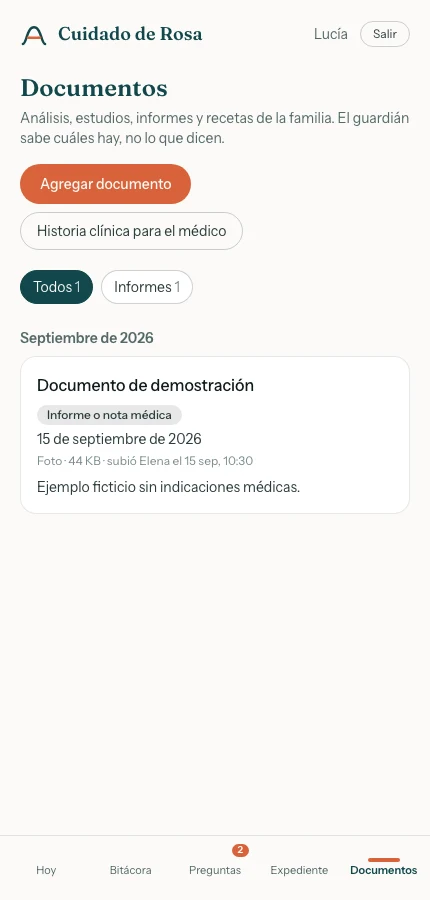
Pantalla de Documentos. Todos los datos son ficticios. Toca la captura para ampliarla.
**Documentos** mantiene recetas, estudios e informes disponibles para el equipo cuando los necesita. Conserva archivos originales y metadatos; una receta subida es evidencia documental y no actualiza ni activa el plan firmado.
## Subir una foto o PDF
[Ver video](https://anvihealth.website/manual/media/07-01-f0ba9e29a5.mp4)
Conserva una receta sin confundirla con el plan [Ver transcripción](https://anvihealth.website/manual/videos/07-01/#transcripcion) [Descargar video](https://anvihealth.website/manual/media/07-01-f0ba9e29a5.mp4)
### Para qué sirve
Una receta o estudio guardado fuera del espacio puede perderse, pero subirlo no debe parecer que modifica las indicaciones. Sube una foto o PDF verificable y comprueba que quedó disponible como documento.
### Quién puede hacerlo
Responsables, cuidadores y persona cuidada. También se admiten fotos y PDF recibidos por el WhatsApp registrado.
### Antes de empezar
Verifica que el archivo corresponda a la persona cuidada y no contenga información ajena. Se aceptan PDF, JPEG, PNG y WebP, con máximo 15 MB por archivo.
### Pasos
1. En **Documentos**, selecciona **Agregar documento** y elige el archivo en **Archivo (PDF o foto)**. Las fotos grandes pueden reducirse a un máximo de 2,000 píxeles por lado y convertirse a JPEG.
2. Elige tipo: laboratorio, imagen, informe, receta u otro.
3. Captura título de 2 a 120 caracteres, fecha del estudio si se conoce y notas opcionales de hasta 500.
4. Selecciona **Guardar documento** y espera la confirmación.
5. Por WhatsApp, envía la foto o PDF con un texto claro. Una foto puede recibir lectura automática literal; un PDF se guarda sin leer su contenido.
### Resultado esperado
El archivo queda disponible con su contexto y el equipo sabe que el plan solo cambia mediante revisión y firma.
El documento aparece en la lista, agrupado por fecha del estudio o, si falta, por fecha de carga.
### Errores y casos límite
- HEIC no está entre los formatos aceptados por el servidor; conviértelo a JPEG o PNG.
- El formato se verifica por el contenido real, no solo por la extensión.
- Un duplicado activo se rechaza. Si coincide con un archivo previamente borrado, puede restaurarse sin duplicar almacenamiento.
- El espacio tiene una cuota total de 500 MB.
## Clasificar y editar metadatos
[Ver video](https://anvihealth.website/manual/media/07-02-6ea1cd788b.mp4)
Haz que cada documento sea fácil de encontrar [Ver transcripción](https://anvihealth.website/manual/videos/07-02/#transcripcion) [Descargar video](https://anvihealth.website/manual/media/07-02-6ea1cd788b.mp4)
### Para qué sirve
Un archivo con nombre genérico o fecha incorrecta puede ser difícil de localizar durante una consulta. Corrige título, tipo, fecha y notas sin alterar el archivo ni el expediente.
### Quién puede hacerlo
Una persona responsable o quien subió el documento.
### Antes de empezar
Abre el documento y distingue entre dato visible en el archivo y texto inferido automáticamente.
### Pasos
1. Abre el documento y selecciona **Editar título o fecha**.
2. Corrige título, tipo, fecha del estudio y notas dentro de los límites indicados.
3. Guarda y vuelve a revisar la ficha.
4. Si provino de WhatsApp, usa la web para corregir su clasificación; la lectura de una foto es una ayuda provisional.
### Resultado esperado
El documento conserva su contenido original y queda descrito con datos que ayudan al equipo a encontrarlo.
La lista refleja los nuevos metadatos y conserva trazabilidad de la modificación.
### Errores y casos límite
- La lectura automática de una foto puede equivocarse; compárala con el original.
- Los PDF no se leen automáticamente. No supongas que el sistema conoce su contenido.
- Cambiar la categoría de una receta no la convierte en indicación activa.
## Filtrar, descargar y borrar
[Ver video](https://anvihealth.website/manual/media/07-03-9499876d4e.mp4)
Comparte el archivo correcto y retíralo con trazabilidad [Ver transcripción](https://anvihealth.website/manual/videos/07-03/#transcripcion) [Descargar video](https://anvihealth.website/manual/media/07-03-9499876d4e.mp4)
### Para qué sirve
Elegir el archivo equivocado o borrar sin revisar puede retirar evidencia que otra persona necesita. Filtra, revisa, descarga o borra un documento dentro de los permisos disponibles.
### Quién puede hacerlo
Toda persona familiar puede listar, filtrar, ver y descargar. Solo responsable o autor de la carga puede editar o borrar. El médico por enlace puede consultar y descargar mientras el enlace siga vigente.
### Antes de empezar
Elige el tipo de documento y confirma que abriste el archivo correcto. La pantalla agrupa resultados por mes y no ofrece búsqueda por texto.
### Pasos
1. Usa **Todos** o un filtro por tipo —laboratorios, estudios de imagen, informes, recetas u otros— y abre la ficha en el mes correspondiente.
2. Previsualiza PDF o imagen cuando el navegador lo permita; usa **Descargar** para conservar el original.
3. Para borrar, selecciona **Borrar** y confirma con **Sí, borrar** que desaparecerá para familia y médico.
4. Revisa la lista y la bitácora después de la acción.
### Resultado esperado
La persona confirma el documento antes de descargarlo o retirarlo y la acción queda registrada.
El archivo deja de aparecer en las vistas activas, pero permanece evidencia de que fue borrado.
### Errores y casos límite
- El borrado es lógico: los bytes borrados siguen contando dentro de la cuota de 500 MB.
- Si no eres responsable ni autor, no aparece la acción de borrar.
- Una vista previa fallida no implica pérdida; intenta descargar. Si tampoco funciona, contacta a `hola@anvihealth.website`.