---
title: "Administrar el expediente de cuidado | Manual de Anvi Cuidado"
description: "Cómo leer, preparar y firmar versiones del plan de cuidado."
url: "https://anvihealth.website/manual/expediente/"
language: es-MX
---
Fuente: [Administrar el expediente de cuidado | Manual de Anvi Cuidado](https://anvihealth.website/manual/expediente/)
Que cada cuidador sepa qué hacer, cuándo y cómo.
# Administrar el expediente de cuidado
Cómo leer, preparar y firmar versiones del plan de cuidado.
Actualizado: 14 septiembre 2026
[](https://anvihealth.website/manual/img/3a273481a78d/expediente.webp)
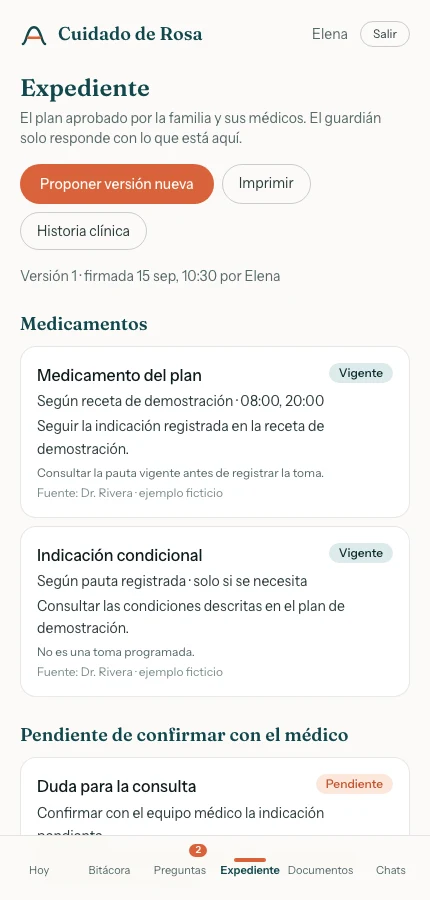
Pantalla de Expediente. Todos los datos son ficticios. Toca la captura para ampliarla.
El expediente da al equipo una referencia común para cuidar a Rosa con las indicaciones registradas. Separa deliberadamente borradores y versiones firmadas: solo la versión firmada dirige recordatorios y respuestas sobre el plan.
## Leer versiones, estados y fuentes
[Ver video](https://anvihealth.website/manual/media/03-01-e4fbea7345.mp4)
Confirma qué plan está vigente antes de cuidar [Ver transcripción](https://anvihealth.website/manual/videos/03-01/#transcripcion) [Descargar video](https://anvihealth.website/manual/media/03-01-e4fbea7345.mp4)
### Para qué sirve
Cuando existen fotos, mensajes y versiones distintas, el equipo puede tomar una fuente incompleta como plan vigente. Distingue la versión firmada, un borrador y los datos pendientes antes de seguir indicaciones.
### Quién puede hacerlo
Responsables, cuidadores y persona cuidada. El médico con enlace ve la versión firmada en modo de solo lectura.
### Antes de empezar
Entra a **Expediente**. Si no hay versión firmada, no interpretes el borrador como indicación activa.
### Pasos
1. Revisa el número de versión, fecha y persona que firmó.
2. Lee cada elemento por tipo: medicamento, no dar, dieta o líquidos, foco rojo, contacto, pendiente de confirmar o nota.
3. En medicamentos, revisa dosis, pauta, condición **horario fijo** o **solo si se necesita**, horarios y estado **vigente**, **pendiente** o **suspendido**.
4. Comprueba la **fuente** y cualquier pregunta abierta.
5. En **Versiones**, consulta únicamente los metadatos del historial: número, estado, fecha de creación o firma y persona firmante. Las filas no abren el contenido de versiones anteriores.
6. Selecciona **Imprimir** y usa el diálogo del navegador si necesitas una copia de la versión firmada actual.
### Resultado esperado
La persona identifica la versión firmada actual y reconoce qué información todavía no dirige el cuidado.
Puedes identificar la versión activa, sus fuentes y los elementos que no deben usarse como instrucción. El historial permite comprobar que otras versiones existieron y su estado, pero no comparar su contenido desde la interfaz.
### Errores y casos límite
- La firma familiar demuestra qué versión aprobó el responsable; no sustituye la validación del médico tratante.
- Un elemento suspendido o pendiente no debe presentarse como activo.
- Si una fuente no permite verificar el dato, la persona responsable debe aclararlo con el equipo de salud antes de firmar.
- Para consultar el contenido de una versión anterior no hay un control público; contacta a `hola@anvihealth.website` si se requiere recuperar esa información.
## Crear y editar un borrador
[Ver video](https://anvihealth.website/manual/media/03-02-5a6659742a.mp4)
Prepara un cambio sin alterar el plan activo [Ver transcripción](https://anvihealth.website/manual/videos/03-02/#transcripcion) [Descargar video](https://anvihealth.website/manual/media/03-02-5a6659742a.mp4)
### Para qué sirve
Un cambio capturado a medias puede desplazar demasiado pronto las indicaciones que el equipo todavía debe seguir. Crea un borrador trazable para revisar una indicación antes de firmarla.
### Quién puede hacerlo
Solo una persona responsable.
### Antes de empezar
Reúne las fuentes confirmadas. Puede haber un solo borrador vigente; al iniciar se toma como base el borrador existente o la última versión firmada.
### Pasos
1. Selecciona **Proponer versión nueva** o, si ya existe, **Editar o firmar borrador vN**; después agrega o elimina filas.
2. Elige el tipo y captura una clave única de 1 a 60 caracteres, con letras, números, guion o guion bajo.
3. Captura **Nombre** de 1 a 120 caracteres, **Pauta o detalle** de 1 a 2,000 y **Fuente** de 1 a 200. La pregunta abierta es opcional, hasta 500.
4. Para medicamento, agrega dosis de hasta 120 caracteres. Si es **horario fijo**, captura horas `HH:MM` separadas por coma; si es **solo si se necesita**, deja horarios vacíos. Principio activo admite hasta 120 e indicaciones hasta 500.
5. Define el estado. Usa **pendiente** cuando falte confirmación y **suspendido** cuando la fuente indique que no debe estar activo.
6. Revisa que exista al menos un elemento, que no haya claves repetidas y que el total no pase de 80.
7. Selecciona **Guardar borrador vN**.
### Resultado esperado
La responsable conserva el plan vigente mientras prepara y revisa una versión nueva con sus fuentes.
La web confirma que el borrador quedó guardado y advierte que no cambia el plan hasta la firma.
### Errores y casos límite
- Aunque el campo visual permita más texto, el servidor rechaza nombres mayores de 120 caracteres.
- Un medicamento de horario fijo necesita al menos una hora válida; uno “si se necesita” no admite horarios.
- Si otra persona cambió el borrador mientras editabas, la web vuelve a cargar la versión actual. Revisa de nuevo antes de guardar.
## Firmar una nueva versión
[Ver video](https://anvihealth.website/manual/media/03-03-6dbfaf783d.mp4)
Activa un plan revisado para todo el equipo [Ver transcripción](https://anvihealth.website/manual/videos/03-03/#transcripcion) [Descargar video](https://anvihealth.website/manual/media/03-03-6dbfaf783d.mp4)
### Para qué sirve
Si un borrador queda sin revisión o se firma con datos dudosos, quienes cuidan pueden recibir indicaciones incompletas. Revisa y firma una versión para que el equipo use una referencia común.
### Quién puede hacerlo
Solo una persona responsable.
### Antes de empezar
Verifica cada fuente y diferencia lo confirmado por el médico de lo reportado por la familia. La firma no es una prescripción médica.
### Pasos
1. Abre el borrador vigente y revisa el número de versión.
2. Selecciona **Firmar vN**, escribe exactamente `firmo vN` en el cuadro y confirma con **Firmar**. También puede hacerse por WhatsApp con la misma sintaxis.
3. Confirma que entiendes que la versión anterior será sustituida.
4. Espera la confirmación y vuelve a **Expediente** y **Hoy**.
### Resultado esperado
La versión revisada queda firmada, fechada y se convierte en la referencia activa del espacio.
La nueva versión figura como firmada, la anterior queda sustituida y el sistema vuelve a planear el resto del día conforme a la nueva versión.
### Errores y casos límite
- Si el borrador cambió entre revisión y firma, la operación se rechaza para evitar firmar contenido distinto. Recarga y vuelve a revisar.
- Las ocurrencias pendientes de una versión anterior pueden quedar bloqueadas; confirma el nuevo estado en **Hoy**.
- Firmar no valida médicamente el contenido. La persona responsable conserva la obligación de verificar la fuente.
## Gestionar un cambio de pauta
[Ver video](https://anvihealth.website/manual/media/03-04-bbb52e96bc.mp4)
Haz que un cambio de indicación llegue al equipo [Ver transcripción](https://anvihealth.website/manual/videos/03-04/#transcripcion) [Descargar video](https://anvihealth.website/manual/media/03-04-bbb52e96bc.mp4)
### Para qué sirve
Una indicación nueva comunicada a una sola persona puede no llegar al relevo o confundirse con el plan ya firmado. Conserva la evidencia, pausa la incertidumbre y completa el cambio solo después de revisarlo.
### Quién puede hacerlo
Cualquier integrante puede reportar el cambio. Solo un responsable puede incorporarlo al borrador y firmarlo.
### Antes de empezar
Ten a la mano la fuente y el texto exacto del cambio. Una receta subida, una transcripción o un mensaje de terceros no actualiza el plan automáticamente.
### Pasos
1. Reporta el cambio por WhatsApp o bitácora y especifica que es una propuesta o información por confirmar.
2. Si el sistema detecta un cambio de medicamento, revisa la pregunta escalada. El elemento relacionado puede quedar **en revisión** y sus ocurrencias activas, **bloqueadas**.
3. Confirma el cambio con el equipo de salud fuera del sistema cuando haga falta.
4. Como responsable, edita el borrador, registra la fuente y conserva preguntas abiertas si aún hay incertidumbre.
5. Firma la nueva versión solo después de verificar todo el contenido.
### Resultado esperado
El cambio queda documentado y el equipo distingue qué está en revisión de lo que ya fue firmado.
El posible cambio queda trazable sin presentarse como instrucción. Solo la versión posteriormente firmada se vuelve activa.
### Errores y casos límite
- Una respuesta en **Preguntas** comunica una decisión familiar; no edita por sí misma el expediente.
- Si la pregunta vence o nadie confirma, no hay decisión y el cambio no debe ejecutarse.
- No compenses una toma bloqueada o atrasada por cuenta propia. Consulta directamente al equipo de salud.