---
title: "Preparar la historia clínica | Manual de Anvi Cuidado"
description: "Cómo generar una historia actual y revisar su resumen asistido."
url: "https://anvihealth.website/manual/historia/"
language: es-MX
---
Fuente: [Preparar la historia clínica | Manual de Anvi Cuidado](https://anvihealth.website/manual/historia/)
Que cada cuidador sepa qué hacer, cuándo y cómo.
# Preparar la historia clínica
Cómo generar una historia actual y revisar su resumen asistido.
Actualizado: 14 septiembre 2026
[](https://anvihealth.website/manual/img/3a273481a78d/historia.webp)
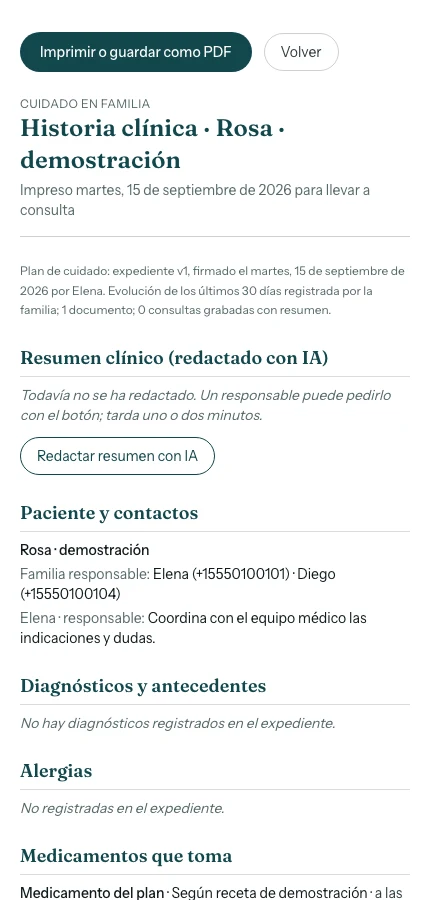
Pantalla de Historia clínica. Todos los datos son ficticios. Toca la captura para ampliarla.
La historia reúne información dispersa para que la familia o el médico llegue a la consulta con una vista clara y fechada. Se arma al abrirla con datos del sistema; no sustituye el expediente del médico tratante ni una prescripción.
## Consultar e imprimir la historia
[Ver video](https://anvihealth.website/manual/media/11-01-9048be366e.mp4)
Lleva a la consulta una historia clara y fechada [Ver transcripción](https://anvihealth.website/manual/videos/11-01/#transcripcion) [Descargar video](https://anvihealth.website/manual/media/11-01-9048be366e.mp4)
### Para qué sirve
Durante una consulta, buscar datos en varias pantallas puede ocultar su fecha, fuente o estado. Revisa las fuentes reunidas e imprime una historia que refleje la información disponible.
### Quién puede hacerlo
Responsables, cuidadores, persona cuidada y médico con enlace vigente. Todos pueden imprimir; solo un responsable solicita el resumen asistido.
### Antes de empezar
Revisa que el expediente firmado, documentos y citas estén actualizados.
### Pasos
1. Abre **Historia clínica**.
2. Revisa persona y contactos; diagnósticos, antecedentes y alergias; medicamentos vigentes, suspendidos y pendientes; dieta, líquidos y focos rojos.
3. Revisa signos y evolución de los últimos 30 días. Se incluyen hasta 40 signos y 60 hechos recientes, excluyendo datos inferidos de documentos.
4. Revisa hasta 5 consultas recientes con resumen, documentos, citas, preguntas abiertas y cambios recientes del plan.
5. Selecciona **Imprimir o guardar como PDF** y verifica la vista previa.
### Resultado esperado
La familia o el médico obtiene una vista fechada que reúne el plan y la evidencia disponible sin presentarla como diagnóstico.
Obtienes una historia fechada, basada en la versión firmada y registros disponibles al momento de abrirla.
### Errores y casos límite
- “No registrado” significa ausencia de datos en Anvi, no ausencia clínica.
- Los archivos originales se consultan en **Documentos**; la historia muestra sus títulos, fechas y notas.
- Revisa valores y fechas contra fuentes originales antes de entregarla.
## Redactar y actualizar el resumen asistido
[Ver video](https://anvihealth.website/manual/media/11-02-aea67a774e.mp4)
Prepara un resumen útil sin perder las fuentes [Ver transcripción](https://anvihealth.website/manual/videos/11-02/#transcripcion) [Descargar video](https://anvihealth.website/manual/media/11-02-aea67a774e.mp4)
### Para qué sirve
Un resumen automático puede omitir un matiz o quedar atrasado respecto de los registros nuevos. Genera, revisa y actualiza una síntesis antes de compartirla o imprimirla.
### Quién puede hacerlo
Solo una persona responsable puede solicitar o actualizar la redacción. La familia y el médico pueden leer la última versión disponible.
### Antes de empezar
Corrige primero expediente, bitácora, documentos y citas. El resumen usa solo esos datos y puede tener errores de redacción.
### Pasos
1. En la historia, selecciona **Redactar resumen con IA**.
2. Espera mientras muestra **Redactando**; suele tardar uno o dos minutos.
3. Revisa todo el texto contra las secciones de datos que aparecen debajo.
4. Si indica **Hay datos más nuevos**, selecciona **Actualizar resumen con IA** antes de imprimir.
5. Si falla, revisa el aviso y vuelve a seleccionar **Redactar resumen con IA**; si ya hay un resumen anterior, el botón será **Actualizar resumen con IA**.
### Resultado esperado
La responsable obtiene una síntesis revisada contra sus fuentes y reconoce cuándo necesita actualizarse.
El resumen muestra fecha, persona que lo pidió y la versión del expediente usada. No recomienda tratamientos ni cambia registros.
### Errores y casos límite
- Se marca desactualizado si cambió la versión, hay signos o evolución posteriores, o han pasado más de 3 días.
- Si una redacción falla, se conserva el último resumen listo; revisa su fecha.
- La redacción puede omitir matices o transcribir mal un resumen previo. Debe verificarse, no asumirse correcta.