---
title: "Controlar las tareas de Hoy | Manual de Anvi Cuidado"
description: "Cómo interpretar horarios y registrar tomas sin perder la diferencia entre confirmación y reporte."
url: "https://anvihealth.website/manual/hoy/"
language: es-MX
---
Fuente: [Controlar las tareas de Hoy | Manual de Anvi Cuidado](https://anvihealth.website/manual/hoy/)
Que cada cuidador sepa qué hacer, cuándo y cómo.
# Controlar las tareas de Hoy
Cómo interpretar horarios y registrar tomas sin perder la diferencia entre confirmación y reporte.
Actualizado: 14 septiembre 2026
[](https://anvihealth.website/manual/img/3a273481a78d/hoy.webp)
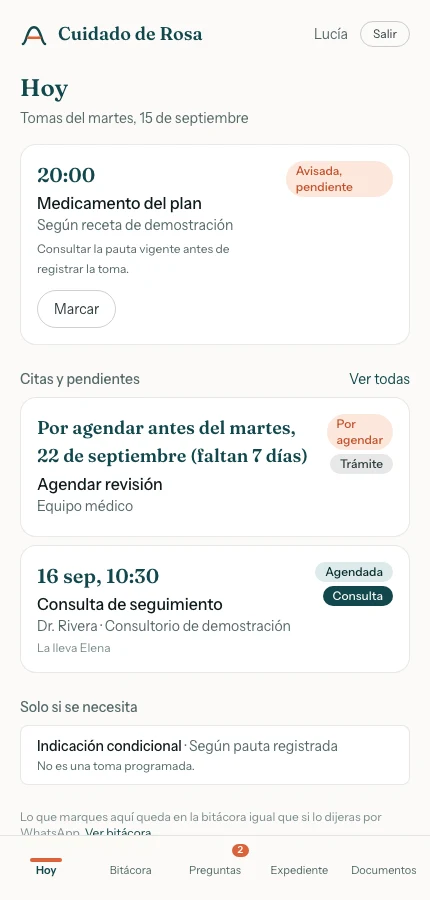
Pantalla de Hoy y medicamentos. Todos los datos son ficticios. Toca la captura para ampliarla.
Al empezar un turno, **Hoy** permite comprobar qué corresponde y qué evidencia existe antes de actuar. Se calcula con el expediente firmado y la zona horaria del espacio; muestra medicamentos de horario fijo y, cuando existen, elementos “solo si se necesita”.
## Leer horarios y estados
[Ver video](https://anvihealth.website/manual/media/04-01-f0e18d5b7b.mp4)
Llega a cuidar sabiendo qué toca y qué ya se registró [Ver transcripción](https://anvihealth.website/manual/videos/04-01/#transcripcion) [Descargar video](https://anvihealth.website/manual/media/04-01-f0e18d5b7b.mp4)
### Para qué sirve
Al cambiar de turno, Diego puede no saber qué corresponde ahora ni si Lucía ya registró una acción. Lee horario, indicación y estado antes de actuar durante el relevo de Rosa.
### Quién puede hacerlo
Responsables, cuidadores, persona cuidada y médico por enlace; el médico solo consulta.
### Antes de empezar
Comprueba que el encabezado corresponda a la persona cuidada y al día correcto.
### Pasos
1. Abre **Hoy**.
2. Lee hora, nombre y dosis del plan en cada fila.
3. Interpreta los estados: **Pendiente**, **Avisada, pendiente**, **Tomada**, **No se dio**, **Sin confirmar** y **En pausa**.
4. En una toma confirmada, revisa quién la dio o confirmó y la hora registrada.
5. Consulta **Solo si se necesita** únicamente cuando esa condición aparece en el plan firmado; su presencia no decide si corresponde usarla.
### Resultado esperado
Antes de actuar, Diego identifica la indicación vigente, la hora y el significado exacto del estado mostrado.
Cada ocurrencia tiene un estado único y, cuando fue confirmada, muestra persona y hora.
### Errores y casos límite
- **En pausa** significa que la pauta está en revisión; no es una instrucción para administrar.
- **Sin confirmar** significa que no existe evidencia suficiente, aunque alguien haya dicho de oídas que ocurrió.
- Si el sistema inició tarde, puede no haber creado ocurrencias antiguas; el reporte lo señalará como falta de registro.
## Registrar si se dio o no se dio
[Ver video](https://anvihealth.website/manual/media/04-02-84fd4f884e.mp4)
Deja evidencia clara de lo ocurrido con una toma [Ver transcripción](https://anvihealth.website/manual/videos/04-02/#transcripcion) [Descargar video](https://anvihealth.website/manual/media/04-02-84fd4f884e.mp4)
### Para qué sirve
Una marca hecha desde otra sesión puede convertir un relato de terceros en una confirmación aparente. Registra quién actuó, cuándo ocurrió y si se dio o no se dio sin atribuirlo mal.
### Quién puede hacerlo
Responsables, cuidadores y persona cuidada. No está disponible para médico por enlace.
### Antes de empezar
Verifica la fila, la hora y la persona. Registrar no sustituye revisar el plan ni decidir si debe darse.
### Pasos
1. Selecciona **Marcar** en la ocurrencia que todavía permite registro.
2. En **¿Quién se la dio?**, elige **Yo** solo si tú la diste. También puedes elegir otra persona cuidadora o la opción de la persona cuidada seguida de “sola”, pero esa selección será un reporte de terceros desde tu sesión.
3. Captura la hora real en **¿A qué hora?**.
4. Selecciona **Sí, se la dio** o **No se dio**.
5. Comprueba el nuevo estado y la línea de quién/hora.
### Resultado esperado
La tarjeta refleja el estado correcto y conserva quién hizo el registro y a quién se atribuye la acción.
Si seleccionaste **Yo** y **Sí, se la dio**, la fila queda **Tomada**. Si seleccionaste a otra persona y **Sí, se la dio**, la ocurrencia sigue sin confirmar y la bitácora conserva el reporte de terceros. **No se dio** sí cambia la fila a ese estado aunque hayas seleccionado a otra persona. En todos los casos se conservan autor, hora y fuente.
### Errores y casos límite
- Una ocurrencia ya confirmada o en pausa no admite una segunda marca normal.
- Dos intentos cercanos pueden producir “ya cambió”; recarga antes de intentar otra acción.
- Si elegiste la fila equivocada, no inventes una segunda toma para compensar. Conserva la evidencia y contacta a `hola@anvihealth.website` si no existe una corrección visible.
## Resolver atrasos, duplicados y reportes de terceros
[Ver video](https://anvihealth.website/manual/media/04-03-e3b61177ef.mp4)
Evita duplicar una toma cuando falta confirmación [Ver transcripción](https://anvihealth.website/manual/videos/04-03/#transcripcion) [Descargar video](https://anvihealth.website/manual/media/04-03-e3b61177ef.mp4)
### Para qué sirve
Una tarjeta atrasada o Sin confirmar puede llevar a repetir una acción que quizá ya ocurrió. Interpreta atrasos, reportes y posibles duplicados antes de volver a registrar.
### Quién puede hacerlo
Todo integrante familiar puede revisar; quien tenga conocimiento directo puede registrar. Las decisiones clínicas corresponden al equipo de salud.
### Antes de empezar
Distingue entre “yo la di” desde tu propia sesión, “la persona cuidada la confirma desde su propia sesión” y “alguien me dijo”.
### Pasos
1. Si tú la diste, entra con tu propia sesión, elige **Yo** y registra la hora: así puede quedar **Tomada**.
2. Si la persona cuidada la tomó por sí misma, solo queda confirmada cuando ella entra con su propia sesión y elige **Yo**. Si otra persona selecciona “Rosa sola”, queda como reporte de terceros.
3. Si solo existe un reporte de terceros, regístralo como tal; la ocurrencia permanece pendiente de confirmación o pasa a **Sin confirmar** por tiempo.
4. Si no se dio, marca **No se dio**. No cambies la hora para ocultar un atraso.
5. Si aparece **En pausa**, una pauta en revisión o un posible duplicado, no hagas una marca sustitutiva: revisa bitácora y pregunta a la persona responsable.
### Resultado esperado
La persona revisa la evidencia disponible y escala la duda sin crear una confirmación duplicada.
La pantalla diferencia hechos confirmados, omisiones y reportes sin confirmar, sin afirmar más de lo que la evidencia permite.
### Errores y casos límite
- Los recordatorios tardíos pueden marcar una ocurrencia **Sin confirmar** en vez de enviar una instrucción atrasada.
- Elegir a otra cuidadora o a la persona cuidada desde tu sesión no confirma una toma positiva, aunque el nombre aparezca en **¿Quién se la dio?**.
- Una contradicción posterior a una toma confirmada se agrega como nota y no borra automáticamente el hecho original.
- El sistema no recomienda recuperar, duplicar, adelantar ni posponer una toma. Esas decisiones se consultan directamente con el equipo de salud.