
Que cada cuidador sepa qué hacer, cuándo y cómo.
Organizar citas y pendientes
Cómo agendar, reprogramar, cerrar y repetir citas con recordatorios trazables.
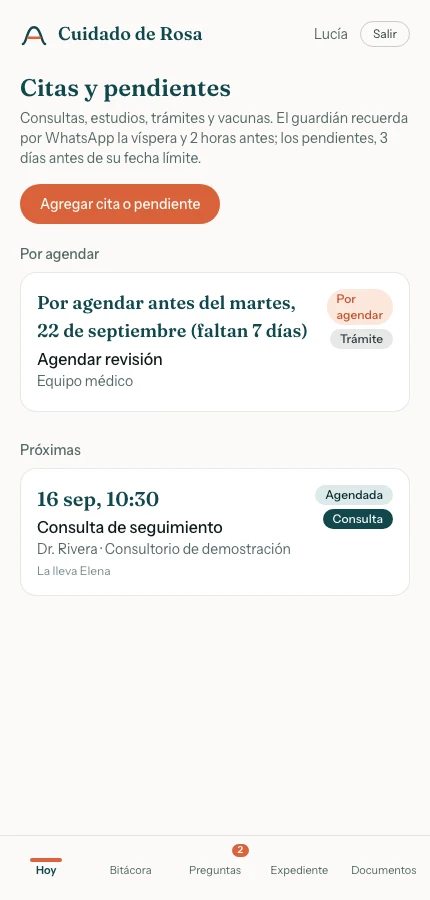
Las citas viven dentro de Hoy para que el equipo sepa qué está confirmado y qué todavía debe organizar. Pueden estar Por agendar, Agendada, Hecha o Cancelada.
Crear una cita o pendiente
Para qué sirve
Una cita mencionada de palabra puede olvidarse cuando cambia el turno o todavía no tiene fecha. Registra una cita confirmada o un pendiente para que el equipo sepa qué debe organizar.
Quién puede hacerlo
Responsables, cuidadores y persona cuidada, desde la web. WhatsApp también puede crear una cita cuando el mensaje contiene datos suficientes.
Antes de empezar
Usa la zona horaria del espacio. Una cita nueva no puede estar más de 5 minutos en el pasado ni más de un año en el futuro.
Pasos
- En Hoy, abre Citas y pendientes y selecciona Agregar cita o pendiente.
- Escribe título de 2 a 120 caracteres y elige Consulta, Estudio, Trámite, Vacuna u Otro.
- Captura Con quién hasta 120, lugar hasta 200 y notas hasta 1,000.
- Para Agendada, indica fecha y hora. Para Por agendar, deja ese dato vacío y agrega fecha límite opcional.
- Selecciona quién acompaña entre responsables y cuidadores del espacio. La persona cuidada no aparece como opción de acompañante.
- Elige repetición: ninguna, 30, 90, 180, 365 días o un periodo personalizado de 1 a 730.
- Guarda y comprueba el estado.
Resultado esperado
La cita queda Agendada o Por agendar con responsable, contexto y próximos datos por resolver.
La cita aparece en próximas y deja una entrada de sistema en bitácora.
Errores y casos límite
- Una fecha imposible, pasada o a más de un año se rechaza.
- “Por agendar” puede no tener fecha límite, pero entonces no habrá recordatorios ligados a un plazo.
- Si WhatsApp no reconoce con precisión título, profesional o fecha, pide aclaración en vez de crear datos supuestos.
Editar, reprogramar y entender recordatorios
Para qué sirve
Después de un cambio de fecha, un dato anterior puede hacer que alguien llegue tarde o reciba un aviso fuera de contexto. Reprograma una cita abierta y comprueba que sus recordatorios usan los datos nuevos.
Quién puede hacerlo
Responsables, cuidadores y persona cuidada.
Antes de empezar
Solo se editan citas Por agendar o Agendadas.
Pasos
- Abre la cita y selecciona Editar.
- Ajusta fecha, hora, lugar, acompañante, notas o fecha límite y guarda.
- Comprueba el nuevo estado: agregar fecha y hora la vuelve Agendada; quitarlas la vuelve Por agendar.
- Las agendadas generan recordatorios la víspera a las 18:00 y 2 horas antes.
- Las pendientes con fecha límite generan recordatorios 3 días antes y el día límite a las 09:00.
Resultado esperado
La ficha muestra la información actual y los recordatorios pendientes se calculan con esa versión.
La ficha muestra los nuevos datos y los próximos recordatorios se basan en la versión actual.
Errores y casos límite
- Un recordatorio que ya pasó por más de 45 minutos no se envía tarde; queda registro del motivo.
- Los recordatorios agendados llegan a responsables, personas configuradas para recordatorios y acompañante; los pendientes, a responsables.
- Si otra persona cerró la cita mientras editabas, la operación se rechaza. Recarga.
Marcar hecha, cancelar y crear la siguiente
Para qué sirve
Una cita cerrada de forma incorrecta puede desaparecer de Próximas sin dejar claro si ocurrió o si debe repetirse. Marca una cita hecha o cancelada y verifica si corresponde crear la siguiente.
Quién puede hacerlo
Responsables, cuidadores y persona cuidada.
Antes de empezar
Confirma la cita exacta. Los estados cerrados no se pueden editar después.
Pasos
- Abre la cita.
- Selecciona Ya se hizo cuando terminó, o Cancelar cita, agrega un motivo opcional de hasta 200 caracteres y confirma con Sí, cancelar la cita.
- Revisa Historial para comprobar el cierre.
- Si tenía repetición y quedó hecha, busca la nueva cita Por agendar. Su fecha límite se calcula desde la fecha programada original o, si no la había, desde el momento de cierre.
- Agenda la siguiente cuando la fecha sea confirmada.
Resultado esperado
El historial conserva el cierre y, cuando corresponde, aparece una sola tarjeta para organizar la siguiente cita.
La cita queda Hecha o Cancelada. Una cita repetitiva hecha crea un nuevo pendiente; una cancelada no lo crea.
Errores y casos límite
- Cerrar dos veces produce conflicto; no duplica la siguiente cita.
- El historial conserva el motivo de cancelación y la persona que actuó.
- Una grabación puede seguir asociada a la cita, pero guardar su resumen en notas solo es posible mientras la cita continúe abierta.