
Que cada cuidador sepa qué hacer, cuándo y cómo.
Grabar y revisar una consulta
Cómo capturar audio, recuperar una subida y verificar transcripción y resumen.
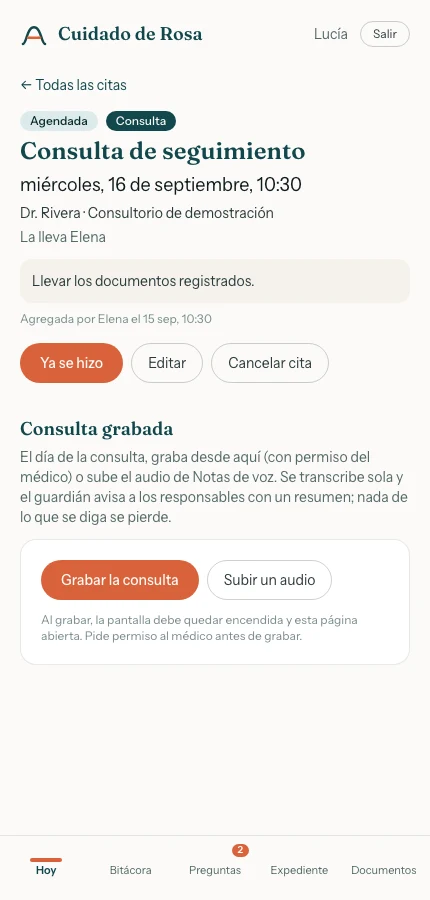
Una consulta grabada ayuda a la familia a revisar lo hablado y preparar el relevo, siempre con permiso de quienes participan. Las grabaciones se asocian a una cita; el audio se transcribe y resume automáticamente, pero el resultado debe compararse con el audio y los documentos originales.
Grabar una consulta desde el navegador
Para qué sirve
Los detalles de una consulta pueden perderse, pero grabar sin consentimiento o desde la cita equivocada crea otro problema. Graba desde la cita correcta y comprueba que el audio quedó vinculado para revisión.
Quién puede hacerlo
Responsables, cuidadores y persona cuidada. Debe continuarla o terminarla quien la inició, salvo que intervenga una persona responsable.
Antes de empezar
Pide permiso al Dr. Rivera y a las demás personas que serán grabadas. Abre la cita, permite el micrófono, mantén la pantalla activa y procura una conexión estable.
Pasos
- Abre la cita y selecciona Grabar la consulta.
- Autoriza el micrófono y confirma que el contador avance.
- Usa Pausar y Seguir grabando cuando corresponda.
- Mantén la página abierta; el navegador envía fragmentos aproximadamente cada 30 segundos.
- Selecciona Terminar y transcribir y espera la confirmación de que la transcripción quedó en cola.
Resultado esperado
El audio autorizado queda vinculado a la consulta y entra a procesamiento con una duración y estado visibles.
La grabación cambia de Grabando a Subida o Transcribiendo y queda vinculada a la cita.
Errores y casos límite
- Si el micrófono fue denegado, habilítalo en los permisos del navegador y vuelve a iniciar.
- Bloquear la pantalla o cerrar la página puede perder el fragmento más reciente. No afirmes que quedó completa hasta revisar duración y resultado.
- El límite total es 200 MB. Una grabación abierta más de 3 horas puede cerrarse automáticamente con lo recibido.
Subir audio y recuperar una interrupción
Para qué sirve
Una interrupción de red puede dejar una consulta incompleta aunque la tarjeta final parezca procesable. Sube un audio o reintenta fragmentos pendientes y deja visible cualquier tramo perdido.
Quién puede hacerlo
Responsables, cuidadores y persona cuidada. Para continuar una grabación iniciada, solo su autor o una persona responsable.
Antes de empezar
Se aceptan M4A, MP4 de audio, MP3, WebM, OGG, WAV y FLAC, hasta 200 MB.
Pasos
- En la cita, selecciona Subir un audio y elige el archivo.
- Espera a que termine la transferencia y aparezca Transcribiendo.
- Durante una grabación en vivo, si falla un fragmento, usa Reintentar subida (N pendientes) sin reiniciar la consulta.
- Si no se recupera la conexión, selecciona Terminar de todos modos. La transcripción cubrirá solo el audio que sí llegó.
- Si la pantalla se cerró, vuelve a la cita y revisa el estado antes de subir otro archivo.
Resultado esperado
El equipo conserva todo el audio recibido y sabe con precisión qué tramo falta antes de usarlo.
Existe una sola grabación identificable, con tamaño y estado, sin duplicar fragmentos reenviados.
Errores y casos límite
- Un fragmento fuera de orden o de más de 8 MB se rechaza; usa el control de reintento de la página.
- Un archivo vacío o cuyo formato real no coincide se rechaza.
- Si no llegó ningún audio, no hay nada que transcribir. Si llegó una parte, el resultado debe tratarse como parcial. La tarjeta no lo identifica automáticamente: deja una nota en Bitácora que indique qué tramo faltó y avisa en el relevo.
Revisar, descargar, reintentar y borrar
Para qué sirve
Una transcripción automática puede cambiar nombres o negaciones y llevar al equipo a repetir un dato incorrecto. Compara resumen, transcripción y audio, y administra la grabación según tus permisos.
Quién puede hacerlo
Toda persona familiar puede ver transcripción, resumen y descargar. Responsable o autor puede borrar; el reintento está disponible cuando el proceso falló. El médico por enlace no recibe audio ni transcripción completa.
Antes de empezar
Espera a que el estado sea Transcrita. Los estados posibles incluyen grabando, subida, transcribiendo, transcrita y error.
Pasos
- Abre la cita y lee el resumen y la transcripción.
- Verifica nombres, fechas, indicaciones y negaciones contra el audio original. El resumen no es una instrucción clínica.
- Para escuchar, selecciona Descargar audio y ábrelo con el reproductor del dispositivo; el panel no incluye reproducción integrada.
- Si falló la transcripción, selecciona Reintentar transcripción. Si existe transcripción pero falta el resumen, selecciona Reintentar el resumen.
- Si la cita sigue abierta, puedes guardar el resumen en sus notas después de verificarlo.
- Para eliminar, selecciona Borrar y confirma con Sí, borrar.
Resultado esperado
La persona contrasta el texto con el audio y solo usa o comparte una síntesis cuyo alcance conoce.
El equipo puede contrastar audio, transcripción y resumen. Un reintento vuelve a la cola; un borrado elimina permanentemente audio, transcripción y resumen.
Errores y casos límite
- El procesamiento es en cola y puede tardar. No subas duplicados mientras el estado avanza.
- El borrado es permanente y no se puede deshacer; la bitácora conserva evidencia de la acción.
- Si el autor no está disponible, una persona responsable puede administrar la grabación.